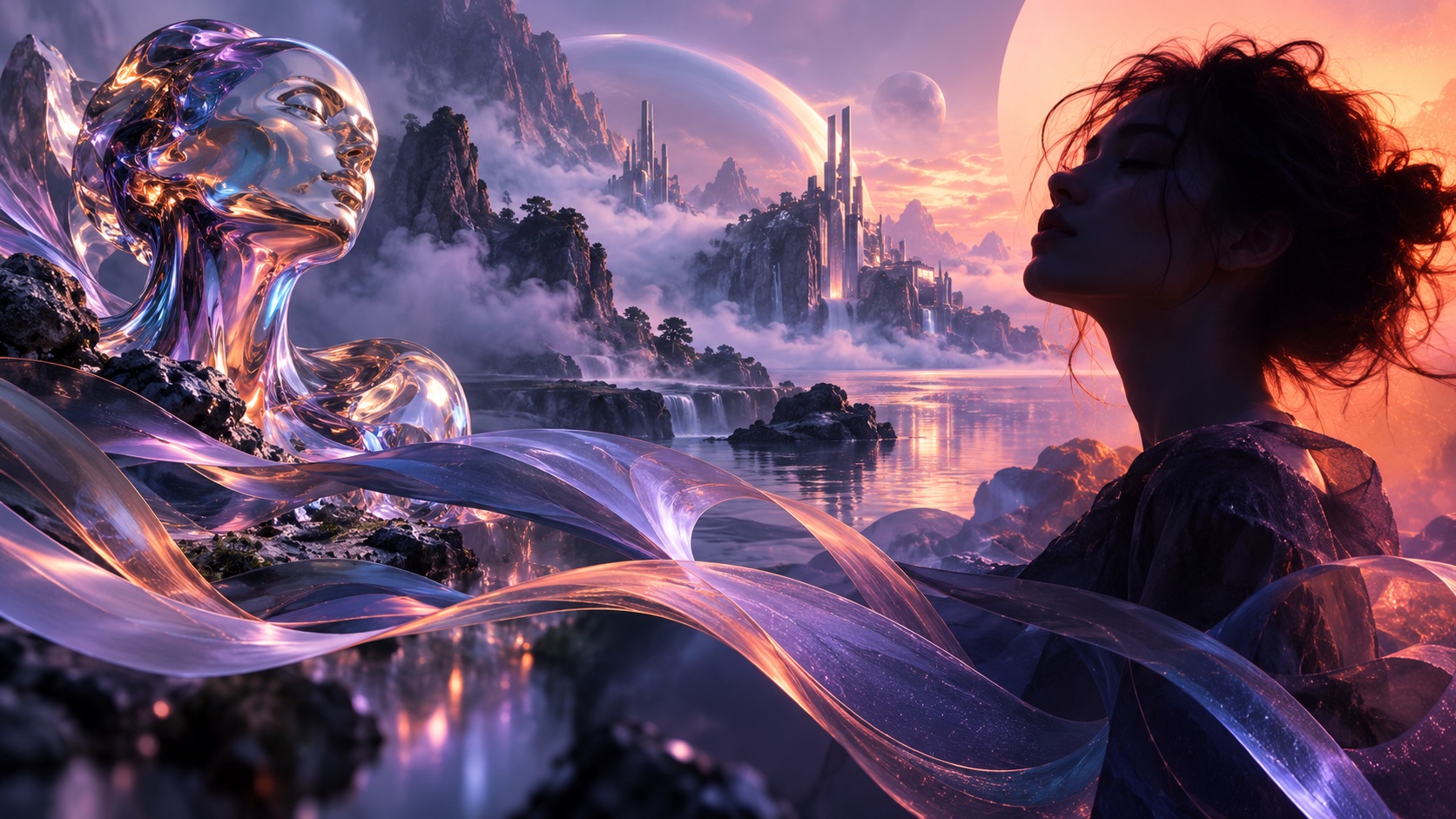
Gib deiner Idee ein neues Gesicht mitGPT Image 2 – KI-Studio
Erstelle mit GPT Image 2 deine nächste Kreation. Passe die verfügbaren Optionen an und prüfe die Credits vor dem Start.
Beginne mit einer Idee oder einem vorhandenen Bild. Wähle die Einstellungen, probiere neue Richtungen und speichere deine Ergebnisse unter Meine Kreationen.
Beginne mit einem Prompt oder einer Inspirationsvorlage
Redaktionelles Halbporträt einer fiktiven erwachsenen Frau in einer gelben Regenjacke auf einer nassen Stadtstraße bei Nacht. Cyanfarbene Reflexe, warme Schaufenster, natürliche Haut, geringe Tiefenschärfe. Keine Schrift oder Marken.
Porträt eines fiktiven erwachsenen Musikers in einer schlichten schwarzen Jacke in einem sonnigen Aufnahmeloft. Warmes Gegenlicht, freundlicher Ausdruck, mittlere Einstellung, realistisches Foto ohne Schrift oder Logos.
Eine markenlose limettengrüne Parfümflasche auf einem dunklen Steinsockel. Schwebende Orangenscheiben und Wassertropfen, dramatisches Gegenlicht, edle Produktfotografie mit Freiraum, ohne Schrift oder Logos.
Ein fröhlicher Corgi im leuchtend gelben Regenmantel steht ganzkörperlich an einer Pfütze im Moosgarten. Weiches Licht, detailliertes Fell, tiefe Kameraposition, charmantes filmisches Foto ohne Schrift oder Logos.
Ein kleiner origineller cremefarbener Keramikroboter hält eine blaue Teetasse auf einem Walnussholztisch. Sonnenstrahlen durch Blätter, gemütliche Miniaturwelt, handgefertigte Textur, filmische Makrofotografie ohne Schrift oder Logos.
Beschreibe Motiv, Komposition und Stil. Wähle Format und Qualität, generiere ein Bild und speichere es.
Generierungsmodus
Erstelle Inhalte aus einem Prompt oder füge Bilder hinzu, sofern das gewählte Modell dies unterstützt. Upload- und Parametergrenzen hängen vom Modell ab. Verfolge den Fortschritt unter Meine Kreationen.
Starte mit einer Beschreibung und entdecke neue kreative Richtungen.
02
Passe die Einstellungen an
Nutze die verfügbaren Optionen, um deiner Vorstellung näherzukommen.
03
Alles in einem Studio
Finde Werkzeuge, verfolge Aufträge und verwalte deine Werke in Lidu AI.
WHY LIDU AI
Warum Lidu AI?
Von der ersten Idee bis zum Ergebnis: Probiere verschiedene Ansätze und wähle für jedes Projekt das passende Tool.
So funktioniert Lidu AI
01
Tool wählen
Wähle ein Werkzeug für Bilder, Videos, Musik oder Sprache.
02
Beschreiben und anpassen
Gib deine Idee ein, lade bei Bedarf Bilder hoch und wähle die Einstellungen.
03
Erstellen und prüfen
Starte die Erstellung und prüfe das Ergebnis vor dem Download oder der Nutzung.
Ideen für dein nächstes Projekt
Social Media
Gestalte Motive für Titelbilder, Kurzvideos und Beiträge.
Marken und Produkte
Experimentiere mit Bildaufbau und Atmosphäre für Produktkonzepte.
Eigene Projekte
Erwecke Figuren, Geschichten und erdachte Welten zum Leben.
Das kannst du mit Lidu AI gestalten
Erkunde Komposition, Stimmung und Stil. Entwickle deine Idee mit dem passenden Werkzeug weiter.
Gut zu wissen
Brauche ich ein Google-Konto?+
Nein. Du kannst ein Konto mit E-Mail und Passwort erstellen. Die Google-Anmeldung ist optional.
Wie funktioniert die KI-Generierung?+
Melde dich an, erstelle Inhalte und verfolge deine Ergebnisse unter Meine Kreationen.
Wo werden meine Kreationen gespeichert?+
Deine Aufgaben findest du unter Meine Werke. Fertige Ergebnisse werden im Lidu AI Speicher archiviert und über zugriffsgeschützte Vorschau- und Download-Links bereitgestellt. Ausstehende oder fehlgeschlagene Archivierung kann die Wiedergabe vorübergehend beeinträchtigen.
Notwendige Cookies unterstützen Anmeldung und Einstellungen. Mit deiner Zustimmung hilft uns Google Analytics, die Nutzung der Website zu verstehen. Eine Ablehnung beeinträchtigt die Erstellung nicht. Du kannst deine Wahl unter Cookie-Einstellungen ändern.